Mostrando entradas con la etiqueta icloud. Mostrar todas las entradas

miércoles, 1 de mayo de 2013

¿Qué es la sincronización de contactos?

Hace poco tiempo un amigo se ha mudado a un iPhone5 desde un Android, y ha venido la movida de sincronizar y actualizar contactos desde el teléfono antiguo. Y como no puede ser de otra manera, quiere seguir teniéndolos disponibles en el ordenador, la tablet, etc. Vamos, un batiburrillo que con un par de conceptos claros es mucho más sencillo.

Lo primero que hay que tener claro es qué es un contacto. Básicamente es un contenedor de campos, como nombre, apellidos, teléfono, correo electrónico, dirección, etc. Es decir, es una representación digital de la tarjeta de toda la vida.

Esta información, el contacto, por sí sólo existirá en un dispositivo, y son los servicios de sincronización los que se ocupan de que se replique en todos los demás dispositivos. Servicios como GMail, Outlook o iCloud, o incluso últimamente facebook.

Es decir, que cuando se edita un contacto en un dispositivo, es el servicio de sincronización el que propaga los cambios, por eso siempre está todo sincronizado.


Llegados a este punto, el problema suele ser el cambio de plataforma, es decir, cambiamos de servicio de sincronización, esto suele ser habitual cuando cambiamos de teléfono -de Android a iPhone, de iPhone a Windows...-. Al que le haya pasado puede dar fé de que es el caos en estado puro, contactos duplicados, otros que aparecen en un sitio y en otro no, contactos que aparecen sin datos, etc.

Esto ocurre mayormente porque la información la solemos tener distribuida a través de varias plataformas. Imagino que casi todo el mundo que lee este blog tiene GMail y Hotmail -perdón, Outlook-, pues bien, cuando mandas un correo con cualquiera de los dos, se crea un contacto interno, que no está en ningún dispositivo, y es este contacto el que intenta insertar en el dispositivo que quieres conectar. Si ese contacto ya existe porque hayas mandado un correo desde la otra cuenta, se intentan fusionar, y ahí es donde entramos en la zona sin ley.

¿Cómo evitarlo?


Hay tres soluciones:

FÁCIL - Utilizar el mismo servicio que tenías antes. Esto es lo más sencillo, en todas las plataformas se puede sincronizar con los más habituales, ya que hay protocolos estándar para comunicación. Es decir, por cambiar de teléfono no tienes que cambiar de cuenta de correo.

MEDIO - Vaciar de contactos de la cuenta a la que queremos cambiar, y al sincronizar se crearán desde los contactos del dispositivo, que son los que tiene el servicio de origen.

SUICIDIO - Sincronizar las dos cuentas a la vez. Esto es el caos, se pueden mezclar sin sentido. Normalmente toca revisar uno a uno. Y necesario tener copia de seguridad de cada cuenta. Aunque si lo intentas, suele haber herramientas para eliminar duplicados y fusionar contactos.

¿Se pueden usar varios servicios de sincronización a la vez?


Respuesta corta: NO

Respuesta larga: NO... pero...
...
...

A ver, se puede, pero puedes tener problemas raros por el camino. Aquí entras en la incertidumbre de qué campos son clave para cada servicio, de si hay mucho desfase entre aplicar cambios, etc.

Yo lo he intentado, y no lo veo recomendable excepto que sea por temas de trabajo, en cuyo caso en la propia empresa te orientarán, o directamente te darán un móvil.

Y qué pasa con los calendarios


Pues los calendarios funcionan exactamente de la misma manera, todo lo que he dicho es aplicable al 100%.


Este post va dedicado a Fernando, que como no se lo lea y me vuelva a preguntar le voy a correr a gorrazos hasta que llegue a Finisterre.

martes, 8 de enero de 2013

Configurar contactos y calendario Google en iPhone

El otro día estuve investigando a ver cual era la mejor manera de tener los contactos y el calendario de google en el iPhone, y después de varias pruebas llegué a la conclusión de que la mejor manera es NO utilizar la configuración que te pone por defecto en el teléfono.

¿Porqué no utilizar la configuración por defecto? Pues principalmente porque hace lo que le da la gana. Con los contactos muchas veces duplica información o no muestra toda correctamente, y los calendarios... simplemente no saca todos si tienes varios.


Esto tiene una razón de ser, si utilizamos la conexión "GMail", se utiliza un conector propietario para el iPhone que puede o no seguir estándares, pero si lo hacemos a través de CardDAV y CalDAV, utilizamos estándares.

Toda la información se puede encontrar a través de la página de Google Sync, pero la resumo aquí.

Contactos


Instrucciones para sincronizar tus contactos con tu dispositivo:
  1. Abre la aplicación Ajustes de tu dispositivo.
  2. Selecciona Correo, contactos, calendario.
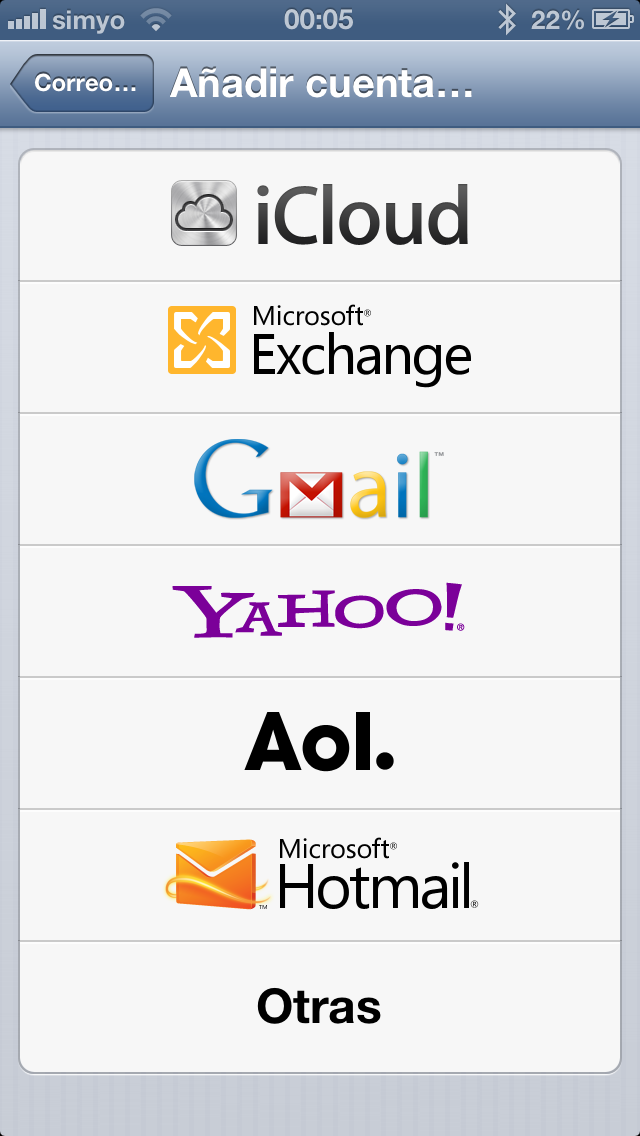
  3. Selecciona Añadir cuenta...
  4. Selecciona Otras.
  5. Selecciona Añadir cuenta CardDAV.
  6. Escribe los datos de tu cuenta en los siguientes campos:
    • Servidor: escribe "google.com".
    • Usuario: escribe la dirección de correo electrónico completa de tu cuenta de Google o de Google Apps.
    • Contraseña: la contraseña de tu cuenta de Google o de Google Apps. (Si has habilitado la verificación en dos pasos, tienes que crear e introducir una contraseña específica de la aplicación).
    • Descripción: escribe una descripción de la cuenta ("Contactos personales", por ej.).
  7. Selecciona Siguiente (en la parte superior de la pantalla).
  8. Comprueba que la opción "Contactos" esté activada.
Cuando termines la configuración, abre la aplicación Contactos en tu dispositivo y la sincronización se iniciará automáticamente.


Calendario


Si quieres sincronizarlo con tu dispositivo, sigue estos pasos:
  1. Abre la aplicación Ajustes de tu dispositivo móvil.
  2. Abre Correo, contactos, calendario.
  3. Selecciona Añadir cuenta...
  4. Selecciona Gmail.
  5. Escribe los datos de tu cuenta:
  • En el campo Nombre, escribe tu nombre tal y como quieras que lo vean los demás.
  • En el campo Dirección, escribe la dirección de correo electrónico completa de tu cuenta de Google o de Google Apps.
  • En el campo Contraseña, escribe la contraseña de tu cuenta de Google o de Google Apps.
  • En el campo Descripción, escribe una descripción del calendario (por ej.: "Calendario personal").
  • En la esquina derecha de la pantalla, selecciona Siguiente.
  • Confirma que esté activada la opción Calendarios.
Cuando termines la configuración, abre la aplicación Calendario de tu dispositivo. La sincronización se iniciará de forma automática.
De forma predeterminada, solamente se sincroniza con el dispositivo tu calendario principal. Si quieres sincronizar otros calendarios tuyos, sigue los pasos descritos a continuación.

Sincronización de varios calendarios

  • Con el navegador de tu dispositivo móvil, ve a esta página:https://www.google.com/calendar/syncselect.
    • (Si eres usuario de Google Apps, ve ahttps://www.google.com/calendar/hosted/tu_dominio/syncselect, siendo "tu_dominio" el nombre completo de tu dominio.)
  • Selecciona los calendarios que quieras sincronizar y haz clic en Guardar.
Los calendarios seleccionados aparecerán en tu dispositivo la próxima vez que lo sincronices.

PROBLEMA

El otro día he descubierto un "problema", lo pongo entre comillas porque no tiene demasiada importancia. Y es que cuando haces algún cambio, la actualización no es automática (push), sino que es manual -cuando entras a los contactos o al calendario-.
Utilizando el conector específico de GMail sí que soporta push. Una verdadera pena.
Para configurarlo, en la pestaña de Correo, contactos, calendario, hay una opción que pone obtener datos, y elegir una frecuencia de actualización. Se puede poner un intervalo de tiempo o dejarlo en manual, en este último caso se actualiza cuando entramos en la aplicación.